
Quando la segreteria ha aperto una sessione di colloqui generali, il genitore può prenotare un appuntamento con i docenti della classe dalla voce Colloqui del menu.
1. Trovare le sessioni di colloqui generali
Nella scheda Calendario le sessioni compaiono con la dicitura Colloquio generale, il nome del docente e la materia. Come per i colloqui individuali è possibile:
- scegliere la visualizzazione Mese, Settimana, Giorno o Lista;
- spostarsi con le frecce oppure tornare alla data odierna con Oggi;
- usare i Filtri per mostrare solo un docente, una materia o la tipologia Colloquio generale.
Con il pulsante Legenda colori si visualizza il significato dei colori: arancione per le sessioni di colloqui generali aperte per le prenotazioni, verde per i colloqui generali già prenotati, grigio per le disponibilità chiuse o non più prenotabili.
2. Prenotare un colloquio generale
1) Nel calendario, cliccare sul colloquio generale nel giorno desiderato: si aprirà la finestra Richiesta colloquio generale del [data].
2) In Seleziona il docente scegliere il docente. Nell'elenco compaiono solo i docenti disponibili: se un docente non è presente, è necessario rivolgersi alla segreteria scolastica.
3) In Seleziona la disponibilità scegliere l'orario.
4) Nella sezione Contatti indicare un recapito in Altro contatto (un numero di telefono, un indirizzo e-mail o un altro contatto).
5) Cliccare su Conferma colloquio. Nel calendario il colloquio comparirà in verde con la scritta Prenotato e l'orario.
3. Vedere, stampare e cancellare i colloqui generali prenotati
Nella scheda Colloqui prenotati, sezione Colloquio generale, si trova l'elenco delle prenotazioni: per ciascuna sono indicati docente, materia, data e orario. Con le icone in alto a destra è possibile:
- Stampa (icona della stampante): stampare il riepilogo del colloquio;
- Elimina (icona del cestino): cancellare la prenotazione. Il sistema chiederà conferma prima della cancellazione.
La prenotazione può essere cancellata anche dal calendario, cliccando sul colloquio prenotato e poi su Cancella colloquio.
4. Colloqui generali a distanza
Se il colloquio generale si svolge a distanza, il giorno del colloquio, dopo che il docente avrà avviato la videochiamata, comparirà il collegamento per partecipare.
5. Domande frequenti
Non vedo la voce Colloqui. Significa che la scuola non ha attivato il servizio per il proprio profilo: è necessario rivolgersi alla segreteria scolastica.
Non vedo sessioni di colloqui generali. È possibile che la segreteria non abbia ancora aperto le prenotazioni: in questo caso è necessario attendere o rivolgersi alla segreteria.
Non trovo il nome di un docente. Nell'elenco compaiono solo i docenti disponibili per quella sessione: è necessario rivolgersi alla segreteria della scuola.
Da App (ClasseViva Studenti e Famiglie)
Dopo aver scaricato sul proprio dispositivo l’app ClasseViva Studenti e Famiglie ed aver effettuato l’accesso, entrare nella sezione "Registro" > "Colloqui" > selezionare la voce in alto "Generali" > fare click su "Prenota" in corrispondenza del docente e del giorno in cui desidera prenotare il colloquio.
Come descritto per la parte Web, il sistema permetterà di scegliere l'orario di prenotazione e l'inserimento di un Contatto (un numero telefonico, un indirizzo mail o un altro contatto).
Se per il giorno di un colloquio di interesse è presente la voce "Prenota", ma il sistema non dà la possibilità di selezionare un orario, significa che non è più possibile prenotarsi per esaurimento posti.
L'applicazione vi metterà in evidenza i colloqui prenotati; per partecipare al colloquio, sarà necessario selezionare il colloquio prenotato.
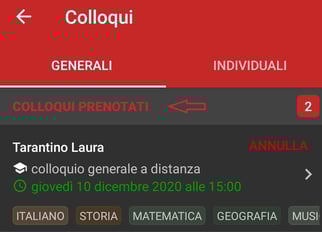
Una volta che il docente avrà avviato la videoconferenza, si potrà accedervi direttamente cliccando sul tasto "Partecipa al colloquio" che si troverà nella propria pagina.
Nella versione app il tasto "Partecipa" sarà visibile dalle famiglie solo se:
1. si tratta effettivamente di un colloquio a distanza;
2. il colloquio in questione è stato prenotato e il docente ha già inserito il link della piattaforma esterna in cui si svolgerà il colloquio;
3. verificati i punti precedenti, il tasto "partecipa" sarà visibile SOLO nel giorno di prenotazione, dopo che il docente avrà avviato il colloquio; inoltre, sarà visibile fino a quando non sarà trascorsa la data dell'evento, oppure fino al momento in cui il docente avrà indicato lo stato del colloquio (genitore "ricevuto" o "non ricevuto").