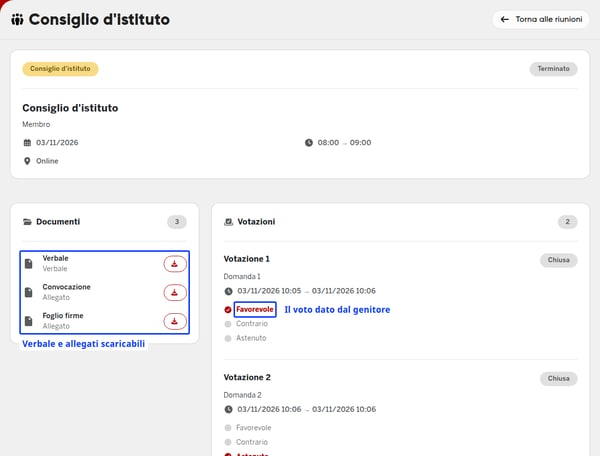
Se la scuola ti convoca a una riunione (per esempio un consiglio d'istituto, un GLO o un'assemblea), puoi partecipare direttamente da ClasseViva, dalla voce Riunioni del menu: entri nella riunione online, voti, scarichi il verbale e gli altri documenti e, se la scuola te lo chiede, li firmi.
1. Trovare la riunione
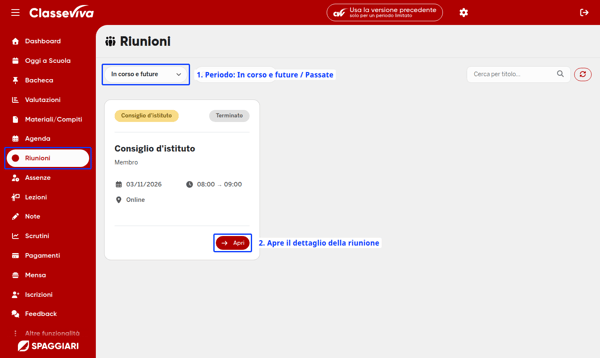
Dal menu clicca su Riunioni: trovi le riunioni a cui sei convocato.
- Con il menu Periodo scegli fra In corso e future (le riunioni da oggi in poi, la scelta iniziale) e Passate.
- Con Ordina per metti in ordine le riunioni per titolo, data o luogo; con Cerca per titolo trovi una riunione dal suo nome.
- Ogni scheda mostra il tipo di riunione, lo stato, il titolo, il tuo ruolo (per esempio Membro), la data, l'orario e il luogo («Online» se la riunione si svolge solo a distanza).
- Clicca su Apri per vedere il dettaglio della riunione.
Suggerimento: se non trovi una riunione a cui sei convocato, controlla il menu Periodo: le riunioni dei giorni precedenti sono in Passate. Se non la vedi nemmeno lì, rivolgiti alla segreteria della scuola: è la scuola che abilita la partecipazione dei genitori e invia la convocazione.
2. Il dettaglio della riunione
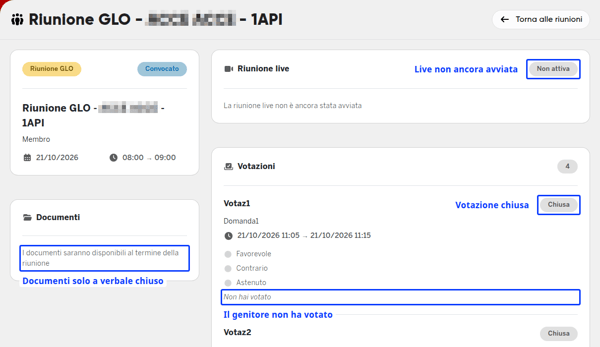
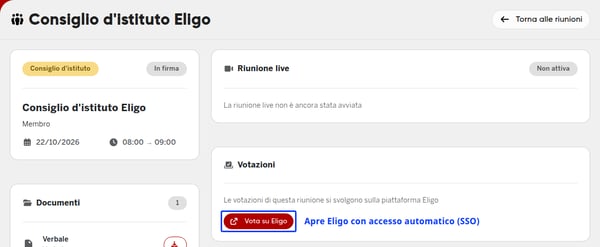
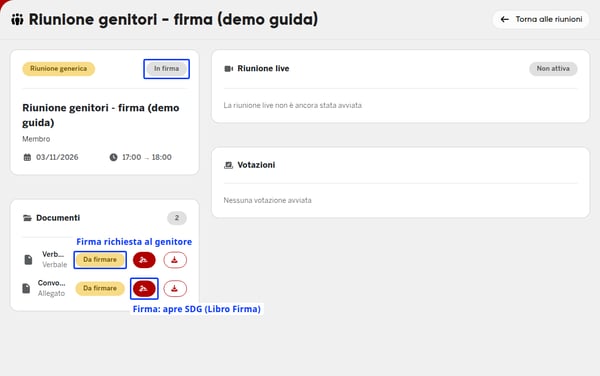
Nel dettaglio trovi la scheda della riunione e tre riquadri: Riunione live, Votazioni e Documenti. Finché la scuola non avvia la riunione online, il riquadro Riunione live mostra Non attiva; i documenti compaiono al termine della riunione.
3. Partecipare alla riunione online
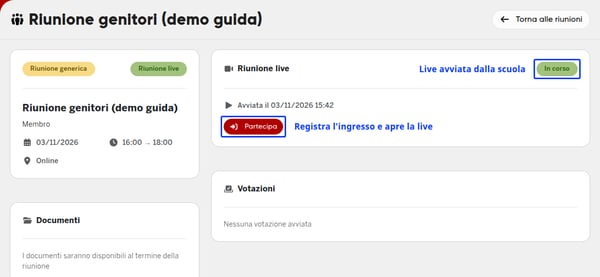
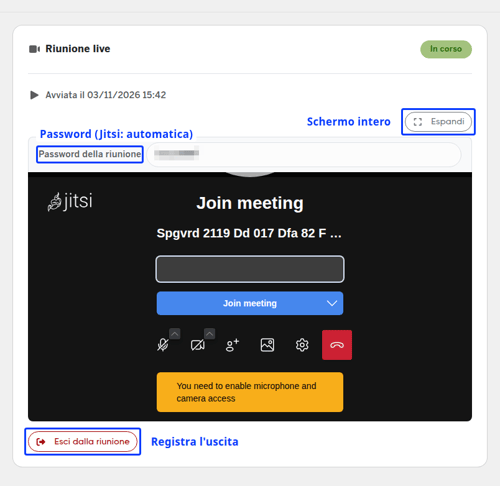
- Quando la scuola avvia la riunione, il riquadro Riunione live mostra In corso. Clicca su Partecipa: il tuo ingresso viene registrato come presenza.
- La riunione si apre nella pagina (con Espandi la vedi a tutto schermo) oppure, se la scuola usa piattaforme come Meet, Zoom o Teams, con il pulsante Apri la riunione. Se la chiamata ha una password, la trovi nel riquadro.
- Per uscire clicca su Esci dalla riunione: viene registrata la tua uscita. Se rientri, resta valido il primo ingresso.
Quando la scuola chiude la riunione online compare la scritta «La riunione live è terminata».
4. Votare
- Le votazioni compaiono nel riquadro Votazioni quando la scuola le avvia. Se non la vedi ancora, ricarica la pagina.
- Scegli la risposta e clicca su Vota: compare «Voto registrato».
- Finché la votazione è aperta puoi cambiare idea con Modifica voto: vale l'ultimo voto.
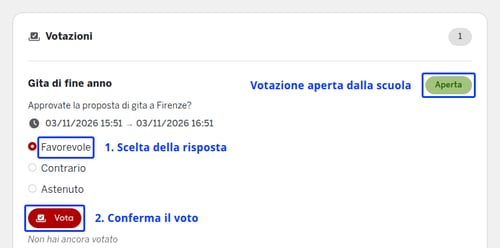
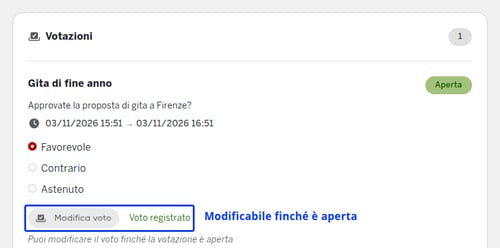
Attenzione: quando la votazione è chiusa, o è scaduto il tempo per votare, non si può più votare: un voto inviato in ritardo non viene registrato e compare «La votazione è chiusa, il voto non è stato registrato». A votazione chiusa vedi il voto che hai dato oppure «Non hai votato».
Se la scuola usa Eligo per le votazioni certificate, nel riquadro trovi il pulsante Vota su Eligo: si apre Eligo e sei già autenticato, senza dover inserire altre credenziali. Per votare su Eligo consulta Come può votare online l'elettore [QUORUM/ELIGO].
5. Scaricare e firmare i documenti
Al termine della riunione, nel riquadro Documenti trovi il verbale, le eventuali delibere e gli allegati (per esempio la convocazione): scaricali con il pulsante accanto a ciascuno.
Se la scuola ti chiede di firmare, accanto al documento vedi Da firmare e il pulsante Firma:
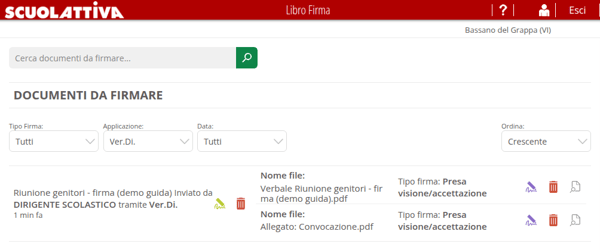
- Clicca su Firma: in una nuova scheda si apre il Libro Firma di Segreteria Digitale, con i documenti da firmare.
- Firma nel modo richiesto dalla scuola: presa visione, codice ricevuto via sms oppure firma grafica.
- Torna su ClasseViva: lo stato del documento diventa Firmato, oppure Rifiutato se hai rifiutato la firma.
Quando la riunione è terminata non ti viene più chiesto di firmare: restano consultabili le votazioni, con il voto che hai dato, e i documenti.