
Questa FAQ è dedicata a studenti e famiglie. Vi illustreremo tutte le sezioni in cui i docenti hanno modo di assegnare dei compiti, e dove e come gli studenti possono, all’occorrenza, restituire i compiti svolti ai docenti.
Dove reperire i compiti assegnati dai docenti, e come eventualmente restituire i compiti svolti ai docenti
1) AGENDA/PLANNER
In genere, durante l’anno scolastico, i docenti assegnano i compiti agli studenti all’interno dell’agenda/planner di classe. Qui, però, vengono inseriti solo i compiti che NON prevedono file allegati (ad es. “Svolgere esercizi pag. 8”; “Studiare capitolo 6”; ecc..)
Pertanto, entrare nel menu “Agenda/Planner”, che troverete nella versione web, o nel menu “Agenda e Compiti” all’interno delle app “CVV Famiglie” o “CVV Studenti”: cliccare in corrispondenza della singola data per visionare i compiti attribuiti dai docenti o eventuali annotazioni inserite.
Si tratta di compiti rivolti all’intera classe o all’intero gruppo-classe.

Attenzione! Se non visionate la voce “Agenda/Planner” (web) o “Agenda e Compiti” (app) significa che la vostra scuola ha scelto di non mostrare tale menu; pertanto, in questo caso, per maggiori informazioni a riguardo, è necessario rivolgersi alla segreteria del vs. istituto.
Nella versione web, è possibile estrapolare l’elenco dei compiti inseriti in agenda in excel, utilizzando l’icona “Scarica in excel” posizionata all’interno del menu “Agenda/Planner” in alto a destra.
2) DIDATTICA
I compiti che annoverano degli allegati possono essere inseriti dai docenti nella funzione “Compiti” che si trova all’interno del menu “Materiale didattico”.
Si precisa che, al momento, questa funzione è raggiungibile solo dalla versione web: per accedervi dalle app, bisognerà entrare nel menu principale (tre linee orizzontali in alto sinistra) per poi cliccare alla voce “ClasseViva Web”: da qui entrare in “Materiale Didattico” > icona “Compiti” in alto.
Per ogni compito assegnato da un docente, troverete una riga strutturata in 5 colonne, in una schermata simile a questa:

Attenzione! Se non trovate alcuna riga in questa sezione, significa che il docente non ha ancora provveduto alla condivisione del compito.
Dettagliamo di seguito le varie colonne di cui si struttura la pagina:
1. la prima colonna riporta l'indicazione del docente che vi ha assegnato il compito e la disciplina abbinata;
2. la seconda colonna riporta la descrizione del compito con le eventuali istruzioni, personalizzate dal vostro insegnante;
3. la terza, invece, riporta la data di scadenza, sempre impostata dal docente, entro cui sarà necessario restituire al prof. il compito svolto;
4. la quarta colonna riporterà l'allegato o il link caricato dal docente (vedi riquadri evidenziato nell'immagine) che potrete scaricare cliccandoci sopra;
5. nella quinta colonna, potrete effettuare l'upload del vs. compito una volta ultimato, in modo da inviarlo al docente, cliccando sul tasto grigio +. Ora si possono allegare più files, è sufficiente cliccare più volte su tale tasto.
Una volta cliccato si attiverà la possibilità di scegliere il file da inviare:
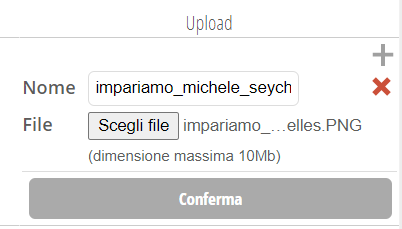
Cercare il file sul vostro dispositivo e cliccare poi su "Conferma".

Rifare la medesima procedura per eventuali altri files da allegare.
Le novità del nuovo aggiornamento permettono allo studente di caricare fino a 10 files per ogni compito e cancellare quelli eventualmente inviati per errore (cliccare sul tasto rosso X in corrispondenza di quello da eliminare).
La capacità massima di caricamento per ogni compito è stata aumentata a 10 MB.
Gli studenti hanno modo di inviare un messaggio al docente che ha assegnato loro il compito, così come i docenti avranno modo di rispondere.

3) AULE VIRTUALI
Se la vostra scuola ha scelto di aderire al progetto Aule Virtuali, i docenti potranno assegnare i compiti anche all’interno dell’agenda dell’aula virtuale creata, oppure condividendo dei materiali nell’apposita sezione, sempre all’interno dell’aula virtuale in cui siete stati inseriti o vi siete iscritti.
Se presso il vostro istituto è attivo il modulo Aule Virtuali, troverete l'apposita voce di menu "Aule Virtuali" nel menu principale di ClasseViva.
Anche questa funzione è disponibile solo nella versione web per il momento. In app "Cvv Famiglie" e "CVV Studenti" è stata aggiunta la voce "Aule Virtuali" nel menu principale, che però vi rimanderà alla visione delle aule nel web.

Per visionare eventuali compiti o annotazioni inserite nell'agenda dell'aula virtuale, entrare nel menu "Aule virtuali" > click sul tasto verde "Entra" in corrispondenza dell'aula di interesse > icona "Planner" in alto.
Si potrà scegliere tra una visione mensile, settimanale o giornaliera: cliccare sul riquadro inserito dai docenti nella data di interesse per visionare l'appunto, compito o annotazione.
Per visionare, invece, eventuali compiti o materiali didattici inseriti e condivisi dai docenti nelle aule virtuali, vi riportiamo di seguito il link della Faq dedicata:
come reperire il materiale didattico inserito dai docenti in "Aule Virtuali"
4) Funzione social TIBIDABO
Se la vostra scuola ha scelto di attivare la funzione social "Tibidabo", potrete scambiare messaggi privati con gli altri utenti del vostro istituto (compagni di classe e docenti).
Per maggiori dettagli circa l'utilizzo di questa funzione, vi riportiamo qui sotto il link per visionare la videoFaq dedicata:
Funzioni del social "Tibidabo"
Questo strumento può essere utile anche per restituire compiti svolti ai propri docenti, soprattutto in questo periodo di didattica a distanza, tramite un messaggio privato.
Per comporre un nuovo messaggio al docente, entrare nella sezione "Messaggi" dalla versione web (per ritrovarla, una volta effettuato l'accesso cliccare sul cerchio con l'omino bianco in alto a destra, oppure sulla propria foto, se inserita) e cliccare sull'icona raffigurante una matita, che si trova sulla destra:

Attenzione! Se non trovate questa icona, significa che il vostro istituto ha scelto di non attivare questo servizio.
Scegliere il destinatario (ricercare il docente tramite nominativo), comporre il messaggio ed allegare il file con il compito svolto.
Una volta inviato il messaggio (tasto verde "Invia messaggio"), questo sarà recapitato al destinario. Potrete sempre consultarlo posizionandovi nella sezione "Messaggi", dove ritroverete anche eventuali risposte.