
Questa FAQ è dedicata alla procedura che i genitori devono seguire per giustificare un'assenza, un ritardo o un'uscita anticipata di uno studente tramite la funzione LIBRETTO WEB.
PREMESSA
La premessa necessaria è che tale funzione deve, innanzitutto, essere stata attivata dalla scuola stessa.
Come faccio a verificare che l'istituto frequentato da mio figlio abbia abilitato tale servizio? Accedo al registro, clicco su "Le assenze di ..." e controllo che, in alto, sia presente l'icona Libretto Web.
In caso contrario significa che la funzione non è attiva.
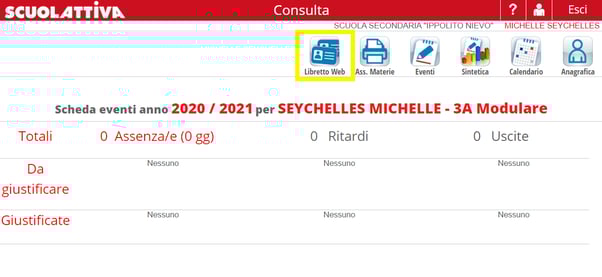
Se presente, invece, si può operare.
N.B. Se la scuola ha previsto, nelle attivazioni, che questa funzione possa essere utilizzata anche dagli studenti maggiorenni tale procedura vale anche per loro.
COME SI UTILIZZA
DA PAGINA WEB
1) Cliccare sulla voce "LE ASSENZE DI ..." (per trovare questa voce sulla APP vedere l'ultimo paragrafo di questa FAQ, al punto 5);
2) Successivamente cliccare sull'icona posizionata in alto "Libretto Web".
A questo punto ci saranno due voci:

3)EVENTI
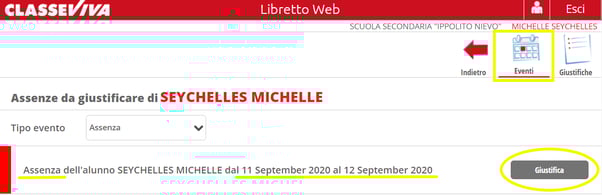
Permette di visionare e giustificare l'elenco degli eventi (assenze giornaliere, assenze parziali, ritardi o uscite anticipate) già inseriti dai docenti sul registro sulla base dell'appello quotidiano da loro effettuato.
Sono filtrabili per tipologia.
L'evento da giustificare (con tipologia e data) è, quindi, già proposto dal sistema ed è sufficiente cliccare sul tasto GIUSTIFICA per inserire la giustificazione.
Una volta giustificato l'evento sparirà dall'elenco in quanto non più da giustificare (la famiglia lo troverà nel prospetto delle assenze).
Questa modalità dovrà essere SEMPRE utilizzata quando l'evento è già presente nel sistema perché registrato dal docente facendo l'appello (quindi vale per tutti gli eventi già passati).
L'evento ASSENZA PARZIALE riguarda l'assenza dello studente in alcune ore di lezione nel corso della stessa giornata. In questo caso la famiglia avrà visione del dettaglio delle singole ore in cui l'alunno è risultato assente.
4) GIUSTIFICHE
In questa pagina è possibile segnalare eventi (assenze, ritardi e uscite anticipate) non ancora registrati dal docente nel registro, che si verificheranno quindi in futuro, e inserire la loro contestuale giustificazione.
La famiglia potrà qui consultare tutto l'elenco delle richieste di giustificazione inserite dall'inizio dell'anno. Non troverà, però, le semplici giustificazioni di eventi già inseriti dai docenti (vedi punto precendente).
Sulla destra di ogni singolo evento sono riportate le informazioni che lo riguardano:
- se la giustificazione è ancora in attesa di accettazione/rifiuto da parte del docente (o altro utente preposto dalla scuola) la famiglia troverà i tasti MODIFICA o ELIMINA. Se si procede con la cancellazione l'evento corrispondente tornerà da giustificare.
- nel caso la giustificazione venga RIFIUTATA la famiglia potrà vedere anche la motivazione;
- se, invece, il docente ACCETTA la giustificazione si leggerà la data e il nome di chi lo ha fatto.
In questa pagina è, però, presente anche l'icona "+ Giustifica".
Tale funzione consente alla famiglia di inserire una giustificazione ex novo, quindi non collegata ad un evento già inserito dal docente nel registro di classe.
Si tratta di una funzione utile nei casi in cui, ad esempio, un genitore debba giustificare un'assenza, un ritardo o un'uscita futuri e già programmati, ma appunto non ancora inseriti dai docenti nel registro.
Come fare?
- Cliccare su + Giustifica;
- Scegliere la tipologia tra: a) Assenza, b) Permesso di entrata (ritardo), c) Permesso di uscita e compilare i campi richiesti
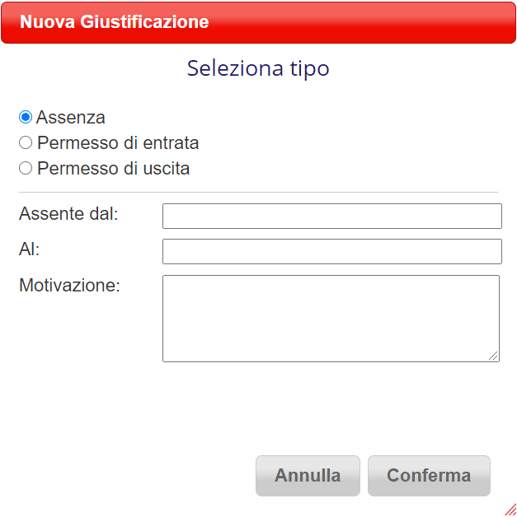
N.B. Per inserire l'ora di entrata in ritardo e di uscita in anticipo è necessario rispettare il formato corretto, ovvero hh:mm. Ad esempio 10:50.
- Una volta data la conferma il sistema aggiungerà l'evento inserito e i suoi dettagli, che saranno subito visibili ai docenti nel registro. Tali docenti potranno accettare o rifiutare la richiesta, che fino a quel momento potrà essere modificata o cancellata.

Una volta che uno dei docenti sarà intervenuto attivamente, il sistema inserirà o meno l'evento nell'elenco, a seconda che sia stato o meno accettato.
Visualizzerà poi sulla destra chi e in che data lo ha fatto.
In caso di rifiuto verrà riportata la motivazione.

DA APP Classeviva Famiglia
Entrando in ClasseViva Famiglia, nella sezione Oggi, è possibile visualizzare gli eventuali eventi da giustificare del giorno selezionato.
In ogni caso, lo spazio dedicato alle assenze si trova nella sezione Registro, cliccando poi su "Assenze -->".
Innanzi tutto, nella scheda Assenze, ci sono tutti gli eventi assenza, ritardo e uscita dello studente, divisi tra DA GIUSTIFICARE e GIUSTIFICATI, che la scuola ha già registrato in ClasseViva.
In quelle da giustificare è presente il tasto GIUSTIFICA (se la scuola non ha inserito un tempo massimo e questo non è scaduto) e sarà possibile procedere cliccando su tale pulsante.
La scheda Libretto Web, invece, permette di inserire un evento futuro, ovvero la giustificazione di un'assenza, di un ritardo o di un'uscita anticipata) che ancora la scuola non ha registrato. Ad esempio, so che mio figlio domani entrerà alla seconda ora perché ha una visita medica e ancora la scuola non lo sa. Inserirò il ritardo e contestualmente lo giustifico.