
Questa Faq è dedicata a studenti e famiglie. Vi illustreremo le modifiche apportate alla sezione "Compiti" posizionata nel menu MATERIALE DIDATTICO. Nello specifico, vedremo quali sono le novità implementate in questa funzione in data 11/09/2020 dalla ns. programmazione.
I compiti che annoverano degli allegati, in genere, vengono inseriti dai docenti nella funzione “Compiti”, che si trova all’interno del menu “Materiale didattico”.
Si precisa che, al momento, questa funzione è raggiungibile solo dalla versione web: per accedervi dalle app, bisognerà entrare nel menu principale (tre linee orizzontali in alto sinistra) per poi cliccare alla voce “ClasseViva Web”: da qui entrare in “Materiale Didattico” > icona “Compiti” in alto.
In questa sezione troverete i compiti condivisi con voi dai docenti, filtrabili per materia.
Per ogni compito assegnato da un docente, troverete una riga strutturata in 5 colonne, in una schermata simile a questa:

Attenzione! Se non trovate alcuna riga in questa sezione, significa che il docente non ha ancora provveduto alla condivisione del compito.
Dettagliamo di seguito le varie colonne di cui si struttura la pagina:
1. la prima colonna riporta l'indicazione del docente che vi ha assegnato il compito e la disciplina abbinata;
2. la seconda colonna riporta la descrizione del compito con le eventuali istruzioni, personalizzate dal vostro insegnante;
3. la terza, invece, riporta la data di scadenza, sempre impostata dal docente, entro cui sarà necessario restituire al prof. il compito svolto;
4. la quarta colonna riporterà l'allegato o il link caricato dal docente (vedi riquadri evidenziato nell'immagine) che potrete scaricare cliccandoci sopra;
5. nella quinta colonna, potrete effettuare l'upload del vs. compito una volta ultimato, in modo da inviarlo al docente, cliccando sul tasto grigio +. Ora si possono allegare più files, è sufficiente cliccare più volte su tale tasto.
Una volta cliccato si attiverà la possibilità di scegliere il file da inviare:
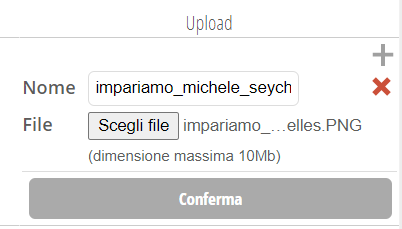
Cercare il file sul vostro dispositivo e cliccare poi su "Conferma".

Rifare la medesima procedura per eventuali altri files da allegare.
Le novità del nuovo aggiornamento permettono allo studente di caricare fino a 10 files per ogni compito e cancellare quelli eventualmente inviati per errore (cliccare sul tasto rosso X in corrispondenza di quello da eliminare).
La capacità massima di caricamento per ogni compito è stata aumentata a 10 MB.
Gli studenti hanno modo di inviare un messaggio al docente che ha assegnato loro il compito, così come i docenti avranno modo di rispondere.
