






Contenuti
Pagine e news: creazione, allegati, pubblicazione in homepage, abstract, visibilità e programmazione.
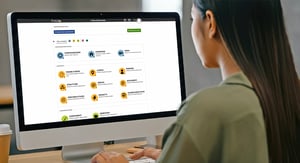
Trova risposte nelle nostre FAQ, segui le guide passo passo o guarda i video tutorial per imparare facilmente ogni funzionalità. Scopri come aggiungere voci di menù, allegare file, inserire widget nella homepage, modificare le immagini del carosello e molto altro ancora. Per un supporto personalizzato, contatta il nostro team: rendiamo la gestione del sito scolastico semplice, sicura e senza stress, anche senza esperienza tecnica.
 Creare una nuova pagina o news (pagine genitore)
Accedi a Contenuti → Pagine e News.
Clicca su + Nuovo Contenuto.
Compila i campi principali:
1) Titolo – Deve essere chiaro e descrittivo (consigliati 50-60 caratteri). Evita l'uso del punto finale e del tutto maiuscolo.
2) Testo – Utilizza l'editor per formattare il contenuto, impostare stili o richiamare elenchi di file tramite il menu Inserisci > Albero file.
Inserisci > Immagine da serbatoio (peso max 2 MB). È fondamentale inserire sempre Titolo e Descrizione per l'accessibilità.Inserisci > Oggetto multimediale > Incorpora e incolla il codice copiato.3) Immagine di copertina – Inserisci qui l'immagine che apparirà come anteprima in Homepage. La dimensione ideale è 1920 x 1080 px.
4) Allegati – Trascina i file nel riquadro dedicato al download; una volta pubblicata la pagina, i file saranno visibili in coda al testo.
5) Abstract e Tag
6) Pagina genitore – Gestisci qui la collocazione del contenuto nella struttura gerarchica del sito:
7) Inizio e Fine pubblicazione – Utilizza questa sezione per programmare l'intervallo di tempo in cui i contenuti dovranno essere visibili in Homepage.
8) Pubblicazione nel calendario – Compila questi campi per collegare il contenuto al widget Calendario eventualmente attivo in Homepage.
9) Visibilità – Imposta il livello di riservatezza del contenuto:
10) Tipo di pagina – Definisci la natura del contenuto:
11) Aggiungi alla Homepage – Attivando questa spunta, il contenuto apparirà nel box principale della Home.
12) Pubblicazione
*) COMPONENTI – Da questo menù puoi rendere visibili all'interno del contenuto Gallerie di Immagini, Caroselli o Widget, a condizione che siano stati creati precedentemente nella sezione "Componenti".
Impostare Pagine Genitore e SottopagineSeleziona Nessun genitore
Caricare e gestire gli allegati all'interno della pagina/newsEsistono due modi principali per allegare file a un contenuto (Pagina/News). La scelta dipende dalla destinazione e dalla necessità di riutilizzo del file.
Metodo 1: 📥 Caricamento Diretto nell'Area "Allegati"
Ideale per allegati veloci, riservati e non riutilizzabili.
Procedura Rapida
Quando Usarlo: In presenza di contenuti riservati o quando è necessaria una pubblicazione veloce e circoscritta.
Metodo 2: 🗃️ Caricamento nel Serbatoio File (Consigliato per permanenza)
Ideale per file pubblici, riutilizzabili e ben organizzati.
Procedura Strutturata
Quando Usarlo: Per pubblicazioni permanenti, progetti strutturati (PNRR, PTOF, PON) e ogni volta che i file devono essere riutilizzati o condivisi.
🚨 Limite di Peso Massimo
Ricorda che, indipendentemente dalla modalità scelta, il limite massimo di peso per ogni file è di 20 MB (per garantire la corretta fruizione anche da dispositivi mobili).
Pubblicare in HomepageModificare pagine esistenti💡 In ogni sezione trovi un’icona “?”: cliccandola potrai vedere le guide video integrate, specifiche per quella parte del CMS.
Aggiungere l'abstractPianificare la pubblicazioneImpostare la visibilità della paginaAssegnare la gestione a un redattoreImpostare il tipo di paginaInserire Componenti nella paginaIncorporare un Video (es. YouTube, Drive, etc..) in una Pagina Web o un Box News (Metodo Generale)Questo metodo è generalmente applicabile per inserire un video in qualsiasi contenuto gestito tramite l'editor di testo del tuo CMS.
Passo 1: Ottenere il Codice di Incorporamento (Embed Code)
Esempio di Codice Embed:
<iframe width="560" height="315" src="https://www.youtube.com/embed/ABCDrxRfGy3xo?si=a8rm4oLRPjeDaTet" title="YouTube video player" frameborder="0" allow="accelerometer; autoplay; clipboard-write; encrypted-media; gyroscope; picture-in-picture; web-share" referrerpolicy="strict-origin-when-cross-origin" allowfullscreen></iframe>
Passo 2: Inserire il Video nel Contenuto del Sito
> Posizionati con il mouse nel punto esatto del testo in cui desideri che appaia il video.
> Dal menu dell'editor, seleziona Inserisci (Insert).
> Scegli Oggetto multimediale (Media Object) o una voce simile.
> Quindi seleziona Incorpora (Embed).
Come creare una pagina riservatacome impostare i livelli di visibilità per le tue Pagine o News, rendendole accessibili solo a specifiche categorie di utenti (es. Personale, Studenti, Famiglie).
Passo 1: Inizia la Creazione del Contenuto
Passo 2: Accedi alle Impostazioni di Visibilità
Passo 3: Seleziona la Categoria di Destinatari
Tramite il menu a tendina, potrai definire il livello di accesso.
oppure
Impostando una categoria riservata, il contenuto che stai creando sarà riservato e accessibile solo ai destinatari selezionati che hanno effettuato l'accesso al sito tramite le proprie credenziali.
Come posso inserire una GIF in una paginaCome inserire un Bottone/Pulsante collegato ad una pagina del mio sito o ad un link esterno, all’interno di un contenutoAll’interno dei contenuti (sia Pagine e News sia le pagine strutturate come Luoghi, Servizi, etc..) in corrispondenza dell’editor di testo, posizionarsi con il mouse nel punto in cui si vuole far comparire il pulsante (con 1 click), successivamente da menu occorre cliccare sulla voce Inserisci e selezionare Bottone;
nella scheda dovrete inserire il testo (che comparirà sul pulsante, per esempio: Clicca per accedere)
ed il link da inserire (per esempio: https://www.dominioscuola.edu.it/pagine/modulistica ) oltre al colore da poter impostare.
Attenzione: se dovete inserire dei link verso pagine del Vostro sito occorre sempre recuperare il link aprendo l’url del vostro dominio online, per esempio: https://www.dominioscuola.edu.it/pagine/modulistica
e mai nella modalità interna ex: https://web.spaggiari.eu/etc) in quanto non verrebbe visualizzato dagli utenti esterni!
Come si modifica la data di pubblicazione di una pagina figliaCome creare una sottopagina (pagina figlia) e gestione delle gerarchie di pagine subordinateA) Questa procedura ti permette di creare una nuova pagina che sarà gerarchicamente collegata e ordinata sotto una pagina principale esistente.
Passo 1: Individuare la Pagina Padre
- Accedi alla sezione PAGINE E NEWS del CMS.
- Utilizza la funzione di ricerca inserendo il titolo o parte del titolo, per trovare la tua pagina principale (la "Pagina Genitore").
Passo 2: Avviare la Creazione della Sottopagina
- Posizionati accanto al Titolo della Pagina Padre.
- Clicca sul pulsante “+ Aggiungi sotto pagine”.
Passo 3: Creare e Pubblicare
- Procedi alla creazione della nuova pagina (la "Pagina Figlia") inserendo contenuti, visibilità, ecc.
Pubblica la pagina.
Risultato Online: La nuova pagina comparirà sul sito ordinata gerarchicamente sotto la sua pagina principale. Ripeti l’operazione per aggiungere altre sottopagine.
B) Se invece devi organizzare la gerarchia di contenuti già esistenti, procedere come segue:
Consigli sulla Gerarchia
Come modificare l’ordinamento / gerarchia delle sottopagine Accedi alla sezione PAGINE E NEWS.
Utilizza la funzione di ricerca per trovare la pagina principale.
Posizionati accanto al Titolo della Pagina Padre.
Clicca sul numero che indica il totale delle “sottopagine” presenti.
Si aprirà l'elenco delle Pagine Figlie.
Per modificare l'ordinamento di una “sottopagina” è sufficiente trascinarla nella posizione desiderata tramite drag & drop (sul titolo da spostare tieni premuto col tasto sinistro del mouse e rilascia quando hai trovato la posizione)
 Luoghi
Partendo dall'alto vediamo quindi che all'interno dei LUOGHI avete un inserimento manuale e potrete inserire il nome del luogo, ad esempio la sede principale della vostra scuola.
Una breve descrizione quindi e le indicazioni relative alla vostra sede e così via. Il tag del luogo lo troverete in un elenco già predisposto. Troverete anche altre suggerimenti come potrebbero essere ad esempio la mensa, la biblioteca ecc. Successivamente è necessario compilare l'area di tipologia, quindi anche in questo caso se si tratta di biblioteca, palestra o altri luoghi. È obbligatoria anche l'immagine luogo che state andando a creare. Gli altri campi non sono obbligatori, quindi deciderete voi se fa parte di un altro luogo o se volete inserire una galleria di immagini.
È necessario però indicare l'indirizzo, quindi dovrete inserire l'indirizzo, il cap e anche il GPS sfruttando la ricerca nell’apposita barra.
Andrebbe indicato anche l'orario per il pubblico, l'indirizzo e-mail di riferimento e la PEC del vostro istituto, così come il telefono. Questi sono dati che si vanno ad auto compilare direttamente prendendo le informazioni, in questo caso dal vostro footer, ma in caso siano differenti le potrete sempre modificare, quindi deciderete voi quali e se compilarli.
Nella parte finale trovate invece due aree fondamentali da compilare che sono: descrizione estesa del luogo quindi e la modalità di accesso.
 Persone
In questa sezione consigliamo di inserire Dirigente e DS G.A. indicando i dati obbligatori. Ovviamente potrete inserire anche altre persone. Anche in questo caso si tratta di inserimento manuale, quindi andate a inserire il nome e cognome della persona che volete indicare il ruolo nell'organizzazione, scegliendolo dal menù a tendina (ruolo di secondo livello).
Come vedrete sono presenti dei campi facoltativi e potete decidere se inserire o meno. Tra gli obbligatori ritroviamo la “tipologia di incarico” e in questa sezione va inserito quindi il tipo di incarico dell'utente (che quella che è stata caricata anche sopra) mentre subito sotto troviamo la “durata dell'incarico” ed è necessario inserire anche questo campo. Poi troviamo il “tipo posto”, in questo caso inserirete determinato o indeterminato e il tipo di supplenza, quindi in questa sezione andrete a specificare sia il reggente o titolare.
Anche per la sezione riepilogativa di questo caso avete obbligatorio la biografia, le indicazioni relative a dove lavora la persona che state inserendo e, nel caso, le materie che insegna se fa parte del corpo docenti. Se non fa parte andrete a specificare che non insegna alcuna materia in quanto non fa parte del campo docenti.
 Strutture
Consigliamo di compilare questa sezione dopo “Luoghi” e “Persone” perché avrà dei menu a tendina che andranno a prendere le informazioni dai campi sopracitati. In questo caso troverete, oltre alla possibilità di inserire manualmente la struttura, anche un elenco già precompilato, quindi potrete o inserire manualmente oppure selezionare dal menu a tendina.
Le strutture organizzative che potrete inserire sono ad esempio il Consiglio di Istituto, la Giunta Esecutiva, il Comitato di valutazione, il Collegio dei Docenti e Organigramma. Una struttura organizzativa che consigliamo di inserire è l'ufficio di segreteria, infatti quando andrete successivamente a caricare le carte della scuola nel campo responsabile, potete andare ad inserire questa struttura organizzativa come responsabile.
Come abbiamo già visto, se selezionate dal menù a tendina una scheda suggerita troverete i campi già precompilati. Molti campi potrete o lasciarli come impostati oppure modificarli. Come vedete buona parte dei campi obbligatori vi verranno così precompilati visualizzando solo gli obbligatori. Vediamo anche la voce del responsabile nella quale potrete andare ad inserire la persona responsabile di questa struttura organizzativa.
Anche la sede è obbligatoria e va a prendere l'informazione dai luoghi inseriti, mentre il responsabile va a prendere le informazioni dalle persone. Tra le sezioni descrittive obbligatorie troviamo “cosa fa” che troverete già compilato se non è un inserimento manuale, altrimenti in qualche riga dovrete spiegare qual è la funzione di questa struttura organizzativa.
Stesso discorso per gli altri campi. Una volta compilate le schede delle strutture potrete fare il collegamento alla rispettiva voce di menu.
 Servizi
In questa sezione andranno in servizi inseriti tutti i servizi della scuola.
Per poter creare un nuovo servizio è necessario cliccare in alto a destra su “+ Nuovo servizio”. Dal primo menù a tendina è possibile selezionare se si tratta di un inserimento manuale o se volete utilizzare i servizi già precompilati e caricati dal nostro staff.
Se invece il servizio vedete che non è presente tra quelli precompilati, potete lasciare nel primo spazio la dicitura inserimento manuale e procedere compilando le diverse aree in autonomia.
Come vedete, se selezionate dal menu a tendina un servizio già compilato, si andranno a compilare tutte le varie aree. Andiamo a vederle nello specifico.
Innanzitutto il titolo e sottotitolo devono essere obbligatoriamente inseriti. Consigliamo di non inserire un testo troppo lungo. Potrete poi infatti descrivere meglio il servizio nelle sezioni successive. Sconsigliamo inoltre di scrivere tutto il titolo e sottotitolo in stampatello maiuscolo (la formattazione è importante, la prima lettera maiuscola, ma non tutto il testo) Andiamo a vedere ora i vari campi:
Come inserire allegati in un "Servizio"
Non essendo presente nella Scheda Servizi l'area Allegati (presente per esempio in Pagine e News) da dove è possibile trascinare direttamente l'allegato, per inserire allegati all'interno di una scheda Servizio l'unico modo è quello di caricarli preventimamente nel Serbatoio File e successivamente richiamarli nella pagina.
Fase 1: Preparazione dei file
Prima di tutto, carica i documenti necessari all'interno della sezione Serbatoio File. Assicurati che siano organizzati in cartelle se desideri collegarli in gruppo.
Fase 2: Inserimento nel Servizio
Una volta caricati i file, apri la scheda del Servizio desiderato e utilizza l'editor di testo seguendo questi passaggi:
Posiziona il cursore nel punto in cui desideri inserire l'allegato.
Accedi alla voce di menu Inserisci in alto nell'editor.
Scegli l'opzione corretta in base alle tue esigenze:
Link a file serbatoio: Se devi inserire il collegamento a un singolo file.
Albero file: Se desideri richiamare l'intera cartella (mostrando così tutti i file contenuti al suo interno come un elenco).
In alcuni casi potrete anche inserire entrambe le opzioni in base all'opzione scelta in questa sezione. Quando effettuate il collegamento della voce di menu a servizi, potrete decidere. Si deciderà quindi se farlo comparire nei servizi di famiglie studenti oppure di quello di personale scolastico o in entrambi.
 Le carte della Scuola/Documenti
L'area documenti vi permette di andare ad inserire tutti i documenti presenti alla voce “Le carte della scuola”. Come vedete in questa sezione trovate molti inserimenti già predisposti, quindi potrete partire direttamente da uno di questi, andare a modificare come sempre tutti i vari campi e compilare quelli obbligatori che vediamo, che sono: titolo, descrizione e tag del documento.
In questo caso trovate sempre un elenco dal quale potete attingere l'informazione come ad esempio documento didattico, modulistica, un verbale e così via. Anche in questo caso lo troverete precompilato se utilizzato in altri campi. In licenza di distribuzione troverete l'informazione già precompilata, quindi non la dovrete modificare in uffici responsabili del documento.
Nella maggior parte dei vostri documenti consigliamo di andare ad inserire “ufficio di segreteria” che avrete preventivamente caricato in Strutture Organizzative.
Troviamo poi, come sempre dei campi facoltativi, ma è fondamentale che sia predisposta ed inserita la descrizione estesa. In questi campi descrittivi che troviamo alla fine di ogni sezione, abbiamo la possibilità di inserire del contenuto il testo, formattarlo e al suo interno potrete inserire anche dei link a dei file oppure ancora inserire direttamente gli allegati nella parte sottostante nell’apposita area “allegati”.
💡 Risorsa Video Utile
Video Istruzioni Contenuti Strutturati CMS
 Percorsi di studio
Trovi la possibilità di inserire dei nuovi percorsi cliccando in alto a destra su “+ Nuovo percorso”. Nel caso degli Istituti Comprensivi troverete le tre fasce: scuola dell’infanzia, scuola primaria e Scuola secondaria.
Nel caso invece degli Istituti Superiori troverete i percorsi di studio che sono già stati preventivamente caricati, quindi potete sempre partire da uno di questi, anche se il vostro percorso è leggermente differente.
Vi consigliamo di partire da quello già caricato in quanto la maggior parte delle informazioni obbligatorie, come vedete, sono già compilate e andare a modificare direttamente questa. Potrete inserire il titolo di indirizzo, il percorso di studio, la struttura didattica, quindi l'istituto, in questo caso l'indirizzo mail del vostro istituto e tutte le altre varie informazioni.
Come vedete sono sempre presenti i titoli: Descrizione breve, Che cos'è?, A cosa serve e come si fa.
 Progetti
NB: Questa sezione non è obbligatoria, si può infatti sostituirla con un gruppo di pagine classico.
In questa sezione potrete andare ad inserire tutte le schede dei progetti attivi presso la vostra scuola. Potrete andrete ad inserire il titolo del vostro progetto e la tipologia del progetto. Trovate già una serie di opzioni dal menu a tendina: una breve descrizione, l’anno scolastico a cui fa riferimento, il tag e anche in questo caso avete le varie opzioni. Lo stato del progetto, se è stato presentato, è in corso o è stato realizzato. È anche obbligatorio inserire la data d'inizio e la data di fine come anche l’opzione “è organizzato da”. In questo caso vi comparirà l'elenco delle persone. Quindi se volete inserire un'ulteriore persona che ha organizzato ad esempio questo progetto, lo dovrete fare prima da Persone.
È fondamentale, nel caso dei progetti, inserire gli obiettivi del progetto: in questa sezione dovrete essere chiari, quindi mantenere tutte le caratteristiche del testi che abbiamo prima specificato, con chiarezza espositiva e maggior numero di informazioni possibili e tutte relative agli obiettivi del progetto.
Non andate ad inserire delle descrizioni aggiuntive ma i veri e propri obiettivi in quanto, come anticipato, è necessario che ogni sezione sia coerente con il testo al suo interno, quindi negli obiettivi andranno inseriti solamente gli obiettivi. Schede didattiche
NB: Questa sezione non è obbligatoria
Le schede didattiche possono essere inserite tramite il bottone “+ nuova scheda didattica”. Se all'interno della vostra scuola non avete schede didattiche oppure ne avete ma non siete in grado di andare a compilare correttamente tutte le informazioni (tra le quali gli obiettivi che sono fondamentali) vi consigliamo piuttosto di non inserirle all'interno del vostro sito e di oscurare la voce. In questo caso cosa dovrete fare? Dovrete accedere all'area di menu, posizionarvi a fianco della sezione Didattica > Le schede didattiche, cliccare sul titolo e cliccare su Salva in anteprima.
In questo modo verrà reso non visibile all'interno del vostro sito e questa sezione, piuttosto che averla mal compilata o vuota. Configurazioni del Sito
Solo gli amministratori CMS possono accedere alla sezione Configurazioni.
Aree principali:
📌 Modificare queste impostazioni influisce direttamente sul sito online: prestare attenzione prima di salvare.
 Gestione delle voci di menu
Puoi aggiungere fino a tre voci extra con sotto-voci personalizzate.
 Cambiare il numero massimo di notizie in homepage
Dal cruscotto del CMS > Homepage > individua l'area chiamata: "Area di tipo Notizie" e clicca in corrispondenza dell'ingranaggio sulla destra (Impostazioni riga) ;
da qui puoi cambiare:
Numero massimo di elementi visualizzati:
Da questo menù a tendina andrà inserito il numero totale delle celle presenti in quest’area; dovrete quindi selezionare un multiplo del numero inserito nella sezione Numero di Colonne per Riga (o il numero stesso) oppure nessun limite.
Ogni area può avere il numero totale di celle che desiderate (multiplo del numero per riga). Le celle di ogni singola area appariranno in home strutturate su più righe, ognuna composta da un numero di box come impostato; è però possibile inserire diverse aree: ad esempio un’area di 4 box con 2 celle per riga - per le notizie alle quali volete dare maggior rilievo - e un’area con 12 box con 4 celle per riga - che avranno quindi minore visibilità.
Ricordiamo che ogni area di notizie può comparire in home con l’etichetta che avete inserito da backend (se avete inserito il flag in corrispondenza di “Visualizza etichetta gruppo in homepage”), quindi potrete gestire la home suddividendo le aree come, ad esempio “area didattica”, “area eventi”, “area progetti”,... e inserire poi i contenuti nell’area adatta.
Bloccare una notizia in HomepageGestire l’area Calendario in HomepagePubblicazione in homepage del caroselloDopo aver creato e personalizzato il tuo carosello, devi attivarlo sulla Homepage:
Per una dimostrazione visiva e maggiori informazioni sul processo, puoi consultare il video:
Clicca per visualizzare il video 🎬 Come creo un carosello.mov
Pubblicazione di un widget in homepageUna volta che hai creato e salvato il tuo widget, devi attivarlo sulla Homepage o in una pagina specifica:
Per maggiori dettagli o una dimostrazione visiva del processo, consulta il video:
Clicca per visualizzare il video 🎬 Come creo un widget.mov
Come modificare i colori del mio sitoDal menu Configurazioni (che vede solo l’utente Amministratore), nella sezione Colori potete gestire i colori dello sfondo e del testo di diverse sezioni del sito web.
Nello specifico sarà possibile attraverso lo strumento di selezione colori (color picker) scegliere il colore esadecimale da applicare su :
Prima riga di testata (dove si trova il login e il logo del Ministero dell’Istruzione)
Seconda riga di testata (dove si trova il logo e l’intestazione della Scuola)
Menu di Navigazione
Menu a Comparsa (costituito dalle voci di Sottomenu)
Footer (sezione alla fine di ogni pagina del sito web)
Testi e Sfondo delle Pagine
Vi ricordiamo che in ogni sezione è presente il feedback relativo al contrasto del colore sfondo/testo che permette il controllo a livello di accessibilità.
(ricordiamo che solo l’Amministratore CMS può accedere al menu configurazioni).
Come creo una nuova area in HomepageLa homepage è composta da righe orizzontali che possono essere configurate dal cruscotto del CMS > Homepage
https://web.spaggiari.eu/pvw2/app/default/cms_homepage.php
Quando viene inserita una nuova area, scegliendo dal menù il tipo di contenuto e cliccando poi su Aggiungi Nuova Area, questa viene in automatico visualizzata in questa pagina al di sotto di quelle già create.
È possibile riposizionarla all’altezza desiderata tramite drag and drop, trascinandola dal numero che compare a sinistra dell’area.
Potrete inserire più aree Notizie (magari suddivise per aree tematiche per esempio: un’area news dove far visualizzare i Progetti,un’area per le notizie per gli Studenti, le Novità, etcc) e rendere visibili le loro etichette, così da creare delle vere e proprie aree in home.
Lo stesso vale per le altre sezioni: è possibile creare e riposizionare più aree widget o carosello.
In ogni area, a destra, potrete trovare 4 icone, di seguito un riepilogo:
-occhio: visibile online (significa che se impostato l’area sarà visibile online sul sito)
-occhio barrato: visibile in modalità anteprima (se impostato l’area non sarà visibile online ma solo visualizzando il sito dalla modalità di ”Anteprima” cliccando sull’occhio barrato visibile nel cruscotto del CMS in alto a destra
-ingranaggio: impostazioni, dove potrete inserire il nome dell’etichetta e altri parametri
-cestino: per eliminare l’area.
Alcune righe non sono cancellabili: intestazione, piede di pagina e funzionalità amministrative obbligatorie.
Come posso sostituire l’immagine della testata del sitoE’ possibile (solo per chi è abilitato con funzione Amministratore CMS) accedere al menu CONFIGURAZIONI e in corrispondenza di Logo del sito e immagine di testata potrete:
-inserire il logo presente nella testata caricandolo tramite il pulsante SCEGLI IMMAGINE (è possibile caricare loghi di diversi formati: jpg, png, gif)
Se spuntato ABILITA TESTO NELLA TESTATA potrete inserire l’intitolazione della testata nelle righe a disposizione: le prime due righe compariranno con un carattere del testo maggiore rispetto a ciò che inserirete nella terza.
Se spuntato ATTIVA L'IMMAGINE DI SFONDO DELLA TESTATA, potrete inserire un’immagine che andrà a sostituire lo sfondo colorato nella testata (anche in questo caso è possibile caricare immagini di diversi formati: jpg, png, gif). Consigliamo di utilizzare un’immagine con una buona risoluzione (DPI dai 120 ai 150 e larghezza sui 1200 px) consigliamo queste dimensioni: 1136px x 130 px
È inoltre possibile inserire la favicon, ovvero l’icona che compare alla sinistra dell'URL nella barra degli indirizzi di un browser, nel momento in cui si naviga su un sito che ne è provvisto. L'icona è inoltre visualizzata nel menu dei preferiti di un browser. In questo caso si consiglia di utilizzare un'immagine già piccola per evitare che sia incomprensibile.
ALLA FINE DELLE MODIFICHE IN QUESTA AREA è NECESSARIO CLICCARE SULL’ICONA “SALVA” presente alla fine dell’area stessa
Come inserire un'area HTML in homepageL'inserimento di un'area HTML richiede prima l'attivazione di un permesso e poi la configurazione diretta nel CMS.
Prima di tutto, è necessario disporre dei diritti di accesso per creare e gestire questo tipo di aree in autonomia.
Una volta che il permesso è attivo, puoi procedere all'inserimento dell'area nella homepage.
L'area è ora attiva e pronta per essere modificata da utenti che conoscono e utilizzano il codice HTML.
Come creare una voce di menu e sottomenuDal cruscotto del CMS, alla Voce Menu è possibile creare voci di primo o secondo livello (sottomenù).
Per creare una voce di primo livello, cliccare su +Nuova voce di menu, Inserire il titolo che vorrete dare alla voce e selezionare dal menu Collega a, una di queste diverse opzioni:
Collegamenti possibili verso alcune funzionalità di "Classeviva" (se ovviamente gestite) come:
Collegamenti possibili verso funzionalità "Amministrative" (se ovviamente gestite) di Segreteria Digitale:
Collegamenti possibili verso "Contenuti Strutturati", ovvero quei contenuti che non vengono gestiti da Pagine e News ma in modo strutturato attraverso campi prestabiliti ed obbligatori:
Collegamenti possibili verso
Cliccare su Salva.
Per creare una voce di secondo livello, dal cruscotto del CMS, alla Voce Menu cliccare su +Nuova voce di menu, in Crea come sottovoce di: , selezionare la voce di primo livello in cui far comparire la voce e successivamente selezionare dal menu Collega a, le opzioni viste in precedenza. Cliccare su Salva.
Come funzionano le aree in homepageLe aree che si possono inserire sono di diverso tipo ecco nel dettaglio:
A-Area di tipo Carosello
In quest’area è possibile selezionare un carosello già creato nella sezione COMPONENTI (link:https://web.spaggiari.eu/pvw2/app/default/cms_componenti.php )
Se il carosello è formato da 2 o più immagini, sarà a scorrimento, con una tempistica impostata da noi per motivi di accessibilità; se invece è composto da una sola immagine, sarà statico. In entrambi i casi potrete (sempre da Componenti) collegare ogni immagine ad un contenuto o ad un link di approfondimento esterno o interno al sito. I caroselli potranno essere utilizzati non solo come galleria a scorrimento in homepage ma anche per inserire una notizia alla quale volete dare maggior rilievo, in quando comparirà a larghezza completa nella vostra home.
Ricordiamo che la grandezza delle immagini per il carosello dovranno essere di 1136px x 400px;
B-Area di tipo Notizie
L’area di tipo Notizie consente di creare un’area su cui poter rendere visibile in home page contenuti di tipo: news, pagine, video, link esterni e notizie con Tag specifico.
Attraverso il pulsante “Aggiungi elemento”
sarà possibile collegare:
Un link esterno: per esempio una notizia presente sul sito del Ministero, incollando l’URL di destinazione, il Titolo, l’abstract e l’immagine di copertina della notizia.
Una Pagina: (la pagina dovrà essere creata precedentemente da Pagine e News
https://web.spaggiari.eu/pvw2/app/default/cms_contenuti.php )
Un video: nel campo “codice di incorporamento” occorre incollare il codice embed copiato da YouTube (o da altre piattaforme solitamente cliccando su "Condividi" > "Incorpora" e inserendo poi un Titolo ed un Abstract. Attenzione! L'aggiunta di un video da una piattaforma esterna potrebbe generare dei cookie non graditi agli utenti. Vi preghiamo di aggiornare la pagina dedicata ai cookie per poter dare la possibilità agli utenti di gestire, tramite il banner, i consensi.
Lista dei tag: verrà creato un box che conterrà tutti i “tag” inseriti nei contenuti del CMS da dove con un click si verrà rimandati al raggruppamento delle pagine per ogni singolo tag (etichetta).
Cliccando sull’ingranaggio (impostazioni riga).
sarà possibile personalizzare ulteriormente l’Area Notizie e nello specifico:
potrete andare ad inserire l’intitolazione dell’area. Se l’area è di tipo Notizie ed avete inserito il flag in corrispondenza di “Visualizza intestazione di questo gruppo in homepage” ciò che inserite comparirà anche nella vostra homepage, prima dell’area stessa ed è personalizzabile.
Numero di colonne per riga: In questa sezione, tramite menù a tendina, potrete decidere se inserire da un minimo di 1 ad un massimo di 4 celle per ogni riga. L’opzione di inserimento di una sola cella per riga è solitamente sconsigliata, a meno che non si voglia dare alla notizia in oggetto particolare rilievo. Infatti la cella, il suo titolo e l’immagine andranno a ricoprire una sezione più ampia della home; piuttosto nel caso in cui vi sia bisogno di dare maggior rilievo ad una notizia, consigliamo l’uso di un carosello nel quale inserire una o più notizie (ricordiamo che se ne inserite una soltanto questa sarà statica, altrimenti scorreranno).
Numero massimo di elementi visualizzati: Da questo menù a tendina andrà inserito il numero totale delle celle presenti in quest’area; dovrete quindi selezionare un multiplo del numero inserito nella sezione Numero di Colonne per Riga (o il numero stesso) oppure nessun limite.
Ogni area può avere il numero totale di celle che desiderate (multiplo del numero per riga). Le celle di ogni singola area appariranno in home strutturate su più righe, ognuna composta da un numero di box come impostato; è però possibile inserire diverse aree: ad esempio un’area di 4 box con 2 celle per riga - per le notizie alle quali volete dare maggior rilievo - e un’area con 12 box con 4 celle per riga - che avranno quindi minore visibilità.
Ricordiamo che ogni area di notizie può comparire in home con l’etichetta che avete inserito da backend (se avete inserito il flag in corrispondenza di “Visualizza etichetta gruppo in homepage”), quindi potrete gestire la home suddividendo le aree come, ad esempio “area didattica”, “area eventi”, “area progetti”,... e inserire poi i contenuti nell’area adatta.
Visualizza immagini delle notizie
Se viene impostato SI, tutte le celle di questa area compariranno con l’immagine di copertina che viene inserita in ogni singolo contenuto; se viene selezionata l’opzione NO, compariranno invece solo il titolo ed il testo (anche se l’immagine di copertina è stata inserita nel contenuto. È possibile inserire diverse aree di Notizie, alcune con la presenza di immagini di copertina e altre senza.
Nell’area Notizie se viene attivato il “Blocca cella” quest’ultima verrà bloccata (e il corrispettivo contenuto) in questa posizione. Quando verrà inserito un nuovo contenuto in quest’area, le notizie (celle) scorreranno verso destra, mentre quella bloccata rimarrà nella posizione impostata. Le singole notizie si possono spostare con il drag & drop.
C-Area Notizie a scorrimento
In quest'area è possibile aggiungere pagine da visualizzare come carosello di notizie.
Il limite di notizie visualizzate in homepage è di 5 (anche inserendone di più da CMS) e non è modificabile.
D-Area Notizie con Tag specifico
Verranno visualizzate le notizie con il tag specifico selezionato nelle impostazioni della riga.
Le notizie saranno visualizzate in automatico in base alle ultime inserite con il relativo tag.
I contenuti creati dovranno essere di tipo "News" per essere visualizzati in automatico in questa sezione.
E-Area di tipo Calendario
Selezionando l’area Calendario verranno resi visibili di default sul sito 3 elementi: il calendario, un box dove verranno visualizzati gli eventi e un box dove verranno rese visibili le ultime notizie;
sarà poi possibile cliccando sull’ingranaggio (impostazioni riga)
modificare alcune di queste impostazioni, del dettaglio:
Visualizzazione
È possibile selezionare se far comparire entrambi i widget Ultime Notizie e Calendario o solo uno dei due.
Nel primo caso compariranno affiancati, mentre nel secondo, l’opzione selezionata comparirà centrata nella riga.
Contenuto delle ultime news
Selezionare da quale sezione andrà ad attingere i contenuti questo widget a scorrimento come:
Visualizza data nelle ultime news
Se selezionato SI, al di sotto del titolo di ogni contenuto presente nelle Ultime News comparirà la data della sua creazione o, nel caso venga inserita una data differente per la pubblicazione, comparirà quest’ultima.
F - Widget
In quest’area è possibile selezionare uno o più widget, preventivamente creati nella sezione COMPONENTI (vedere FAQ di riferimento).
I widget compariranno nell’ordine deciso in questa sezione – vi ricordiamo che è sempre possibile il riposizionamento del loro tramite drag and drop -, 4 per riga. Per poterne modificarne contenuto, collegamento e immagine, sarà necessario sempre accedere alla sezione COMPONENTI.
La dimensione consigliata per il widget è 1000 x 250 px
G - Box indirizzi
Quest’area vi permette di inserire dei pulsanti/box che possono corrispondere ad esempio alle diverse sedi o indirizzi del vostro istituto. Per aggiungere un nuovo elemento basterà cliccare su AGGIUNGI ELEMENTO.
Il testo che inserirete comparirà nel box e consigliamo quindi sia breve ed univoco. Potrete poi inserire le caratteristiche grafiche di ogni singolo box come la forma e la visualizzazione dei bordi.
Inoltre potrete visionare subito, grazie al messaggio che compare dopo l’inserimento dei colori se il contrasto di questi è, per questioni di accessibilità, sufficiente o meno.
H - Area Trasparenza
Genera automaticamente i widget obbligatori per legge: Amministrazione Trasparente e Albo Online collegati direttamente a Segreteria Digitale. Nel caso in cui la Scuola non disponga di Segreteria Digitale dovrebbe indicarci i link alle piattaforme da collegare ai 2 pulsanti.
I-Area Servizi
Genera automaticamente i pulsanti collegati al rispettivo servizio;
ogni volta che viene creato un nuovo “Servizio” (da Contenuti) questo viene inserito sia nella voce di menu Serivizi (Famiglie e Studenti e / o Personale Scolastico) e, se attivata l’area Servizi, verrà visualizzato il pulsante collegato al servizio.
L-Area Html
L’area è attivabile da parte della Scuola ma va fatta prima richiesta diretta alla nostra assistenza (che attiverà il permesso di inserire e gestire queste aree in autonomia).
È possibile utilizzare quest’area da parte di utenti che conoscono ed utilizzano il codice HTML; anche in questo caso potrete inserire più aree HTML e riposizionarle tramite drag and drop. Per inserire link a pagine interne usare la sintassi dove id è l'id della pagina
Come si collega una cella della homepage a un link esternoCome spostare una sezione/area in homepageCreare un blocco notizie a scorrimento in homepageInserire un avviso pop-up in homepageAttraverso l’inserimento da Homepage di un’area HTML; l’area HTML è attivabile da parte della Scuola dalla sezione Homepage, ma va fatta prima richiesta diretta alla nostra assistenza (che attiverà il permesso di inserire e gestire queste aree in autonomia).
Una volta attivata sarà possibile utilizzare l’area da parte di utenti che conoscono ed utilizzano il codice HTML (per inserire appunto dei Pop-up o altre personalizzazioni).
Anche in questo caso potrete inserire più aree HTML e riposizionarle tramite drag and drop. Per inserire link a pagine interne usare la sintassi dove id è l'id della pagina.
 Creare o Modificare un Carosello
Un carosello è un componente visivo che ti permette di mostrare immagini in evidenza a larghezza completa sulla tua Homepage o all'interno di una pagina specifica.
Fase 1: Creazione del Carosello
Fase 2: Configurazione delle Immagini
Per ogni immagine che inserisci nel carosello, tieni a mente i seguenti requisiti e opzioni:
Creare un WidgetI widget sono componenti grafici versatili che puoi utilizzare per inserire informazioni o collegamenti rapidi sulla tua Homepage o all'interno di altre pagine.
Fase 1: Creazione del Widget
Passo 2: Assegna un Titolo al Widget
Fase2 - Rendi visibile il widget!
Una volta che hai creato e salvato il tuo widget, devi attivarlo sulla Homepage o in una pagina specifica:
- Torna al cruscotto del CMS.
- Vai su CMS > Homepage.
- Crea una nuova area Widget (o posizionati su un'area Widget esistente).
- Associa il widget che hai appena creato cliccando su + Aggiungi widget.
Per la pubblicazione del widget in una pagina interna: all'interno dell'editor della pagina stessa (per esempio in Pagine e News) selezionando l'opzione Widget che compare nell’area a destra COMPONENTI.
*Opzioni di Collegamento disponibili:
|
Tipo di Collegamento |
Scopo e Note |
|
Link (esterno o interno) |
Collega la voce a un URL specifico. Dovrai incollare l'indirizzo (URL) di destinazione. |
|
Pagina |
Collega la voce a una pagina interna già creata (da Pagine e News). |
|
Funzionalità Classeviva |
Seleziona le funzioni gestite tramite Classeviva (es. Le circolari, Orario lezioni, Elenco docenti, Libri di testo, Pronto Mad, ecc.). |
|
Funzionalità Amministrative |
Seleziona i collegamenti a funzioni gestite da Segreteria Digitale (es. Albo online, Amministrazione Trasparente). |
|
Contenuti Strutturati |
Collega a contenuti gestiti tramite campi predefiniti (es. Servizi per il Personale/Famiglie, Percorsi di studio, I luoghi, Le persone, Organizzazione, Progetti, ecc.). |
|
Altro |
Scegli tra funzionalità standard (es. Form dei contatti, Archivio News, Archivio Info, Calendario eventi). |
Creare una Galleria📌 Le gallerie non possono essere inserite nella home, ma solo all’interno delle pagine.
Spazio nel serbatoioCome inserire eventi ricorrenti nel calendarioSe devi programmare un evento che si ripete regolarmente (ad esempio, ogni giovedì per diversi mesi), segui questi passaggi per impostare la ricorrenza.
Passo 1: Accedi alla Funzione Calendario
Puoi arrivare alla sezione per la creazione dell'evento in due modi:
Passo 2: Collega il Contenuto e Imposta l'Intervallo
Per creare un evento ricorrente che si estenda su un lungo periodo:
Passo 3: Seleziona il Giorno Ricorrente
Questo è il passaggio fondamentale per la ricorrenza:
Esempio Pratico:
Per un corso di teatro programmato tutti i giovedì dal 1° Ottobre al 30 Aprile, basterà impostare l'intervallo di date totali e spuntare solo la casella di Giovedì.
L'evento comparirà automaticamente nel Calendario su tutti i Giovedì compresi tra l'1/10 e il 30/04.
🔎 Gestione e Consultazione
Nota: Se hai attivo il modulo Open School, la gestione del Calendario avviene tramite la voce School Planner (in tal caso, consulta la Faq dedicata).
Clicca per visualizzare il video 🎬 Come inserisco un evento nel calendario.mov
Come cancellare un evento nel CalendarioCome funziona il serbatoio file e la gestione degli allegatiIl serbatoio è un repository che vi permette di caricare file di diverso tipo e di richiamarli in qualsiasi momento all’interno di un contenuto;
E’ diviso in 3 sezioni:
- File pubblici è di libero utilizzo per il caricamento di file e creazione cartelle
- Allegati visualizza solo gli allegati presenti nelle pagine ed è possibile cancellare file se caricati erroneamente
- Cestino ospita temporaneamente i file cancellati nelle altre 2 sezioni
Gestione Allegati
-Come gestire gli allegati all'interno di un contenuto.
Premessa: è possibile inserire gli allegati direttamente in un contenuto nella sezione ALLEGATI, oppure inserire prima gli allegati nel Serbatoio File e successivamente collegarli all'interno del contenuto tramite link.
Quali sono le differenze tra la prima opzione e la seconda?
Prima opzione: CARICARE UNO O PIÙ FILE DIRETTAMENTE NEL CONTENUTO, NELL'AREA ALLEGATI
Sicuramente questa è la procedura più rapida: basta accedere a CMS > CONTENUTI e posizionarsi nella pagina interessata, nello specifico nell'area Allegati. Qui potrete trascinare i file dal vostro PC e cliccare sul riquadro così che il sistema vi rimandi direttamente alle cartelle del vostro PC per poter selezionare uno o più file.
Con questa procedura, però, i file non verranno posizionati nelle cartelle del Serbatoio File e quindi non saranno catalogati, ma semplicemente posizionati nella cartella FILE PUBBLICI e non potranno poi essere spostati in altre cartelle. Inoltre questi file saranno visibili solo in questa pagina e non sarà possibile aprirli, copiarne il link e visionarlo al di fuori della pagina stessa.
Proprio per l’ultimo motivo indicato, questa procedura è consigliata nel caso di pagine RISERVATE.
Seconda opzione: CARICARE I FILE NEL SERBATOIO FILE E INSERIRLI POI NEL CONTENUTO
In questo caso basta accedere a CMS > SERBATOIO FILE e creare una cartella o posizionarsi in una cartella già creata.
Qui, basterà cliccare su CARICA FILE e verrete rimandati alle cartelle del vostro PC dalle quali potrete selezionare uno o più file.
Una volta che saranno stati caricati nel Serbatoio File potrete poi inserirli nel CONTENUTO seguendo differenti procedure:
1) LINK A SINGOLO FILE – posizionandovi nel Contenuto, nella sezione EDITOR DI TESTO e cliccando su INSERISCI > LINK A FILE SERBATOIO e, dal menu a tendina, selezionando il nome del file.
2) ALBERO FILE – posizionandovi sempre nel Contenuto, nella sezione EDITOR DI TESTO, cliccando su INSERISCI > ALBERO FILE
3) TABELLA - posizionandovi sempre nel Contenuto, nella sezione EDITOR DI TESTO, cliccando su TABELLA > TABELLA DA CARTELLA SERBATOIO.
In tutti e tre i casi i file vengono inseriti nella pagina tramite testo (titolo) cliccabile, che rimanda al file. Quindi il testo che compare è modificabile, rinominabile ed è possibile riposizionarlo all’interno del testo.
E’ sconsigliato il caricamento di file video (in quanto molto pesanti) e suggeriamo in tal caso di sfruttare piattaforme video dedicate (youtube, vimeo, drive, etcc...) in modo da incorporare il video nel contenuto.
Vi ricordiamo che, per tutti e quanti i casi, il peso massimo supportato per ogni singolo file è di 20MB, questo anche per agevolare la navigazione anche da device quali mobile e tablet. Nel caso sia necessario caricare, in via eccezionale, un file con peso superiore vi chiediamo di inviarlo alla nostra mail o via ticket
 Come abilitare gli utenti che fanno parte del team digitale nel sito
Per permettere agli utenti di operare sul sito istituzionale, è necessario assegnare loro i corretti livelli di accesso.
Questa operazione si effettua accedendo alla sezione Abilitazioni > AMMINISTRA del CMS (tramite account DS o DSGA)
A fianco di ciascun account, cliccare su "Modifica Ruolo" e selezionare il profilo più adatto in base alle funzioni che la persona dovrà svolgere.
Di seguito una descrizione sintetica dei ruoli disponibili:
Clicca per visualizzare il video 🎬 Abilitazione utente.mov
 Come aggiornare l'Informativa Privacy nel footer
Questa procedura ti permette di modificare il testo dell'Informativa Privacy e di inserire i collegamenti ai documenti correlati (es. Moduli, Nomine DPO) che vengono visualizzati nel footer (o nell'apposita sezione del sito).
Passo 1: Accedere alla Sezione Privacy
Passo 2: Modificare il Testo e Caricare i File
Passo 3: Collegare i Documenti dal Serbatoio
Per inserire i link ai file all'interno del testo dell'Informativa:
Risultato
Una volta salvato, il testo e i collegamenti aggiornati saranno visibili nella sezione Privacy del sito (tipicamente nel footer).
Come inserire e aggiornare la Dichiarazione di AccessibilitàL'aggiornamento annuale della Dichiarazione di Accessibilità è un adempimento normativo. La procedura si divide in due casi principali.
Caso 1: Inserimento per la Prima Volta (Creazione del Link AGID)
Questa procedura è necessaria per chi deve inserire il link alla Dichiarazione di Accessibilità nel footer per la prima volta.
Fase A: Compilazione del Form AGID
Leggi il file istruzioni: https://cspace.spaggiari.eu//pub/PRDARIOR/accessibilita-cms2.pdf
Fase B: Inserimento del Link nel CMS
Accedi al menu di amministrazione del CMS (Prima Visione Web).Risultato: Il link alla Dichiarazione di Accessibilità comparirà nel footer del sito.
Caso 2: Aggiornamento Annuale della Dichiarazione di Accessibilità
Questa procedura è destinata a chi ha già inserito la Dichiarazione di Accessibilità nel footer del sito e deve solo aggiornare l'anno, senza modifiche sostanziali ai contenuti.
Passo 1: Aggiornamento sulla Piattaforma AGID
L'obiettivo è far sì che da AGID si aggiorni solo la data della dichiarazione.
Accedi ad AGID: Vai alla piattaforma:Passo 2: Copia e Aggiorna il Link nel CMS
Dopo aver ripubblicato su AGID, devi assicurarti che il link nel tuo CMS sia l'ultima versione.
Risultato
In questo modo, la Dichiarazione di Accessibilità sarà correttamente aggiornata. Cliccando sul link nel footer del tuo sito, l'utente sarà reindirizzato alla pagina AGID con la data aggiornata all'anno in corso.
Come aggiorno gli obiettivi accessibilità? (scadenza 31/3)Per adempiere alla scadenza specificata nella circolare di riferimento n.1/2016 (pagina di riferimento AGID) è necessario compilare il questionario che si trova sul sito dell’AGID che mette a disposizione della amministrazioni l'applicazione web "Obiettivi di Accessibilità" e, mediante una procedura guidata, agevola la redazione e la pubblicazione degli obiettivi (clicca QUI).
1) Compilazione del questionario AGID:
2) Pubblicazione su Amministrazione Trasparente (A)
Obiettivo: Rendere il documento accessibile nell'apposita sezione di Trasparenza.
Accedi a Segreteria Digitale*:
Vai al percorso: Segreteria Digitale > PUBBLICA PRECEDENTI.
* Per gli utenti di altre piattaforme, si raccomanda di adottare la procedura equivalente specifica per il sistema in uso.
3) Inserimento nel Footer del Sito (B)
Obiettivo: Inserire il link diretto nel piè di pagina del sito web, come richiesto.
Come modificare la Cookie Policy?Posizionarsi in Accessibilità > sezione Cookie Policy.
In caso di personalizzazione del testo, è necessario indicare i cookie di base per il funzionamento del sito che sono i seguenti:
|
NOME |
PROPRIETÀ |
TIPOLOGIA |
FUNZIONE |
TEMPO DI CONSERVAZIONE COOKIE |
|
cookies_consent |
Prima parte |
TECNICO |
Flag impostato a seguito della chiusura/accettazione del banner sui cookie |
1 mese |
|
PHPSESSID |
Prima parte |
TECNICO |
Cookie di sessione: garantisce la persistenza delle informazioni lato server a fronte di nuove richieste del client. |
Sessione |
|
PVW_VISITE |
Prima parte |
ANALITICO ANONIMIZZATO |
Contiene flag per le pagine visitate, per evitare di contare visite doppie a livello statistico |
1 giorno |
|
PVW_LINGUA * |
Prima parte |
TECNICO |
Contiene la sigla della lingua impostata |
1 mese |
L’elenco dei cookie riportati rappresenta la dotazione di default proposta dalla piattaforma Cloud SaaS “Prima Visione Web” di Gruppo Spaggiari Parma S.p.A. Ogni cookie utilizzato all’interno della citata soluzione web non prevede la registrazione di dati personali identificativi dell’utente, ma registra le informazioni anonime a fini statistici sull’uso dei servizi. L’utilizzo di plugin c.d. “sociali” relativi a servizi terzi con finalità commerciali è vivamente sconsigliato, ogni variazione dei contenuti del sito web che comporti l’incremento dei cookie implica un’integrazione della “cookie policy” pubblicata online.
In caso di aggiunta di componenti esterni (plugin di terze parti) è obbligatorio modificare la policy sui cookie.
* Il cookie denominato "PVW_LINGUA" è presente solo se viene attivato il modulo aggiuntivo "Accoglienza & Inclusione" che comprende il Multilingua per la traduzione del sito multilingua (per informazioni specifiche sul modulo occorre contattare la nostra assistenza).
Come aggiorno i cookies usati sul sito e come verifico gli script esterni inseritiInnanzitutto, attraverso l’account amministratore è necessario posizionarsi nel CMS > sezione PRIVACY e, nello specifico in corrispondenza di COOKIE POLICY, potrete cliccare sul bottone GESTIONE COOKIE.
Si aprirà una finestra nella quale potrete visionare l’elenco dei Cookie inseriti;
cliccando a sua volta sulla dicitura CLICCA QUI nella banda gialla troverete l'elenco degli script aggiuntivi presenti nel vostro sito web (per esempio: Google Maps basta aggiungerne uno)
Attenzione! Sono presenti degli script all'interno del codice delle pagine, CLICCA QUI per visualizzarli. visualizzerete l'elenco di tutti gli script di terze parti presenti.
Quello che dovrete fare sarà quindi aggiornare la Cookie Policy inserendo anche i dati degli script appena visionati nella finestra sopracitata.
Per poterlo fare sarà necessario riposizionarsi nella sezione PRIVACY > COOKIE POLICY > GESTIONE COOKIE e cliccare su AGGIUNGI COOKIE.
Nella finestra che compare dovrete compilare tutti i dati che saranno poi utilizzati per aggiornare automaticamente la tabella della Cookie Policy (come detto è quello di google maps).
(per quanto riguarda URL, nome del cookie, tipologia, proprietà, funzione e conservazione andrebbe chiesto al vostro DPO).
L'aggiunta dei Cookie aggiornerà in automatico anche la modifica del banner in homepage nella quale ogni utente potrà dare conferma o meno ad ogni cookie inserito.
Per vedere a quale pagina corrisponde un ID, usare il link CMS e modificare il numero finale..È possibile fornire solo l’elenco degli script aggiunti. Le caratteristiche tecniche sono reperibili online. Per i cookies, è consigliabile indicare solo una volta gli script ripetuti (es. YouTube).